
NOTE
因为昨晚弄的时候忘记截图了,所以与付款有关的操作我使用小号进行的
前言
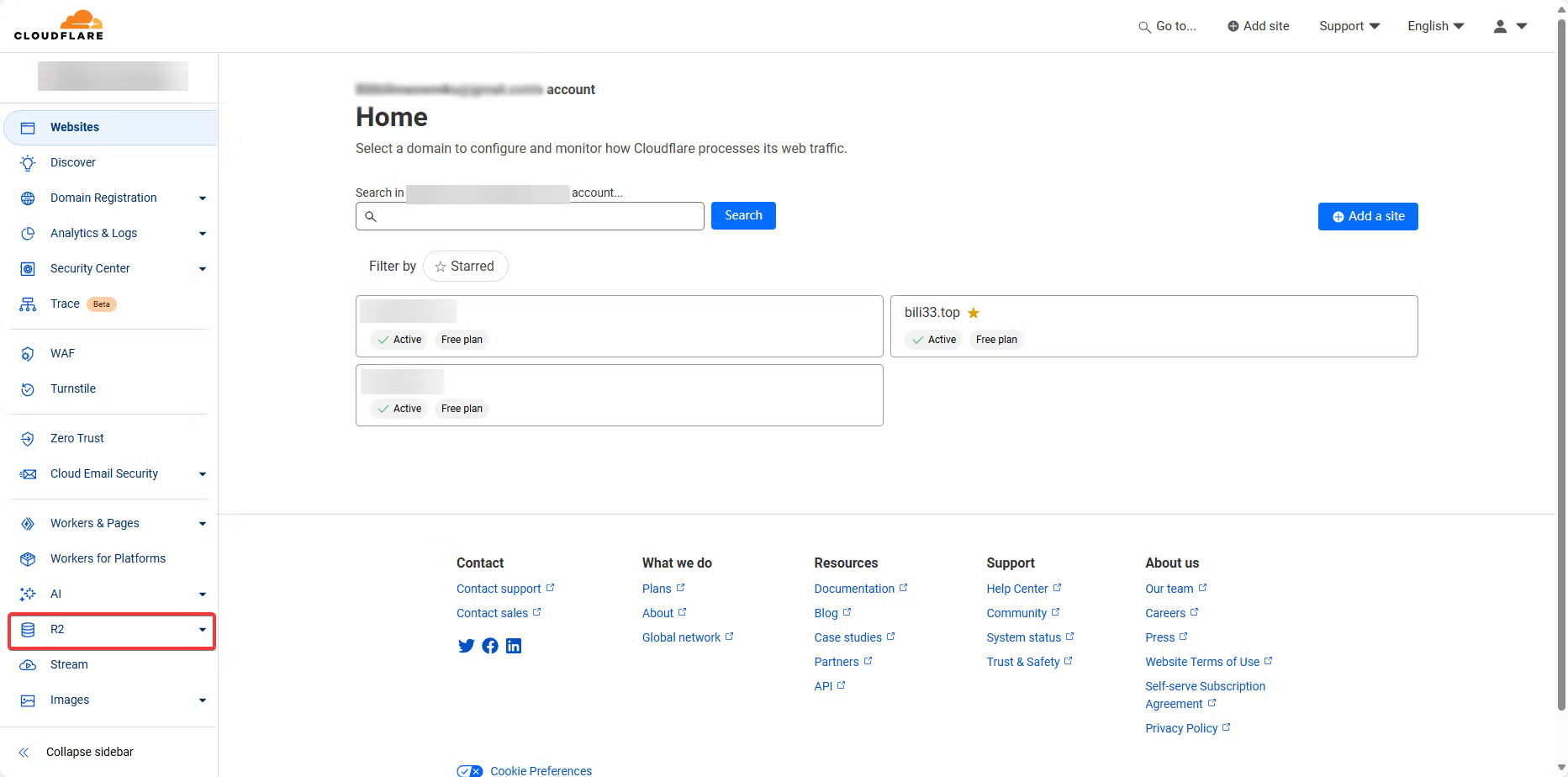
在一天很平常的更新域名DNS记录的时候,我忽然看到了Cloudflare又上架了一个我没见过的功能,就是左边的这个R2
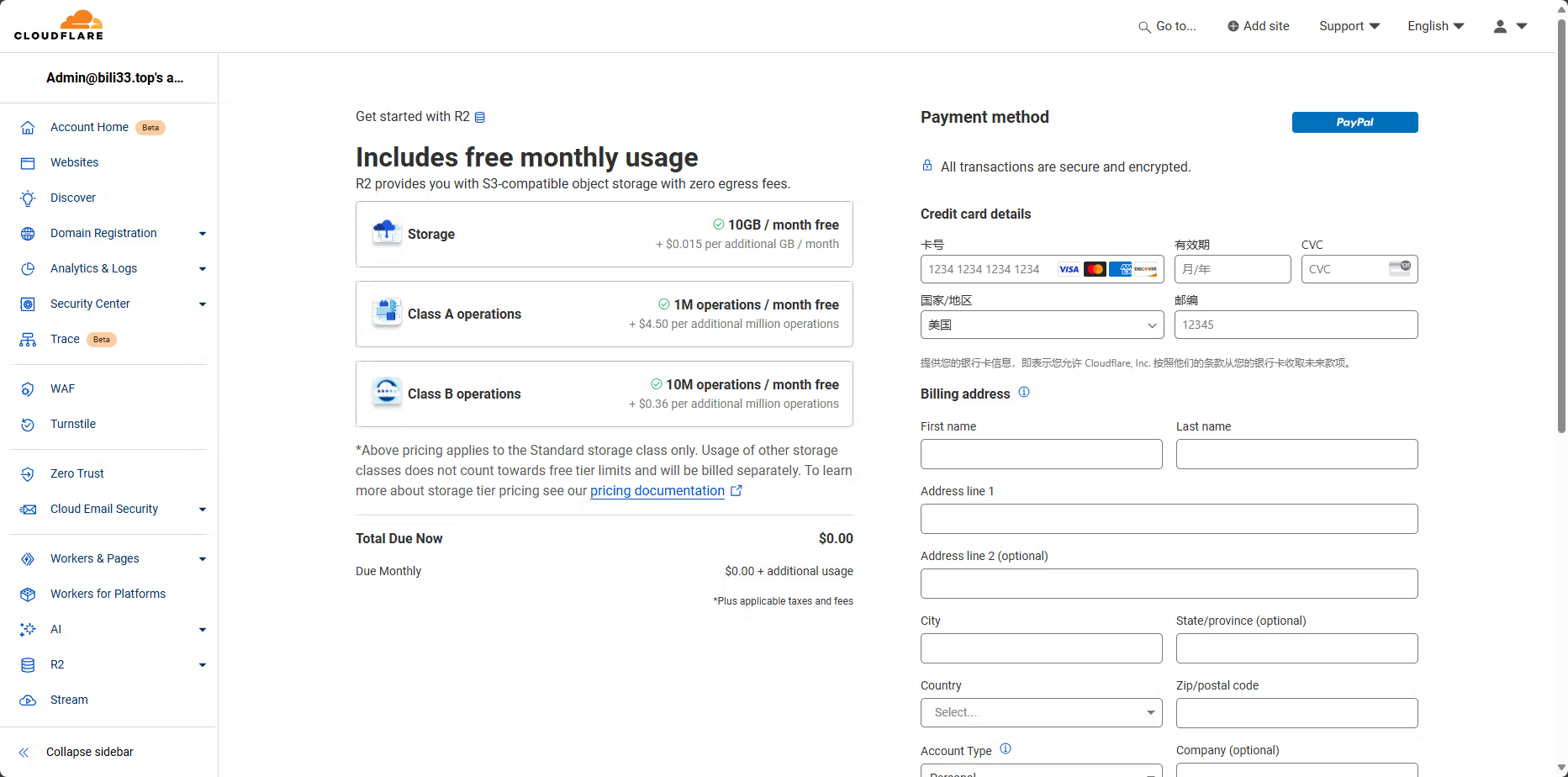
我点进去看了一下,看起来是个存储桶服务,而且这个价格还很亲民啊,总共10GB的存储,每个月一百万次的A类操作和一千万次的B类操作,这不比阿里云什么的香?
Cloudflare —— 赛博菩萨
Class A操作
Class A操作包括:
- ListBuckets(列出存储桶)
- PutBucket(创建存储桶)
- ListObjects(列出对象)
- PutObject(上传对象)
- CopyObject(复制对象)
- CompleteMultipartUpload(完成分段上传)
- CreateMultipartUpload(创建分段上传)
- LifecycleStorageTierTransition(生命周期存储层转换)
- ListMultipartUploads(列出分段上传)
- UploadPart(上传分段)
- UploadPartCopy(复制上传分段)
- ListParts(列出分段)
- PutBucketEncryption(设置存储桶加密)
- PutBucketCors(设置存储桶跨域资源共享)
- PutBucketLifecycleConfiguration(设置存储桶生命周期配置)
Class B操作
Class B操作包括:
- HeadBucket(获取存储桶元数据)
- HeadObject(获取对象元数据)
- GetObject(获取对象)
- UsageSummary(使用情况摘要)
- GetBucketEncryption(获取存储桶加密配置)
- GetBucketLocation(获取存储桶位置)
- GetBucketCors(获取存储桶跨域资源共享配置)
- GetBucketLifecycleConfiguration(获取存储桶生命周期配置)
免费操作
免费操作包括:
- DeleteObject(删除对象)
- DeleteBucket(删除存储桶)
- AbortMultipartUpload(终止分段上传)
使用Cloudflare R2
开通
我开通这个服务,使用的是PayPal(毕竟没有信用卡)
在上面那张图的右上角有个蓝色的PayPal按钮你发现了吗?
PayPal应该没有区域要求,我的PayPal所属区域是中国大陆,并且我绑定的是建设银行和中国银行的卡,正常通过(付款用的中国银行卡,里面只有三十块不会扣得太狠)
地址如实填写就可以了,人也不会去查你撒
新建存储桶
开通以后与大多数的OSS服务一样,首先是要新建一个存储桶
开通后,这个页面会变成下图的样子
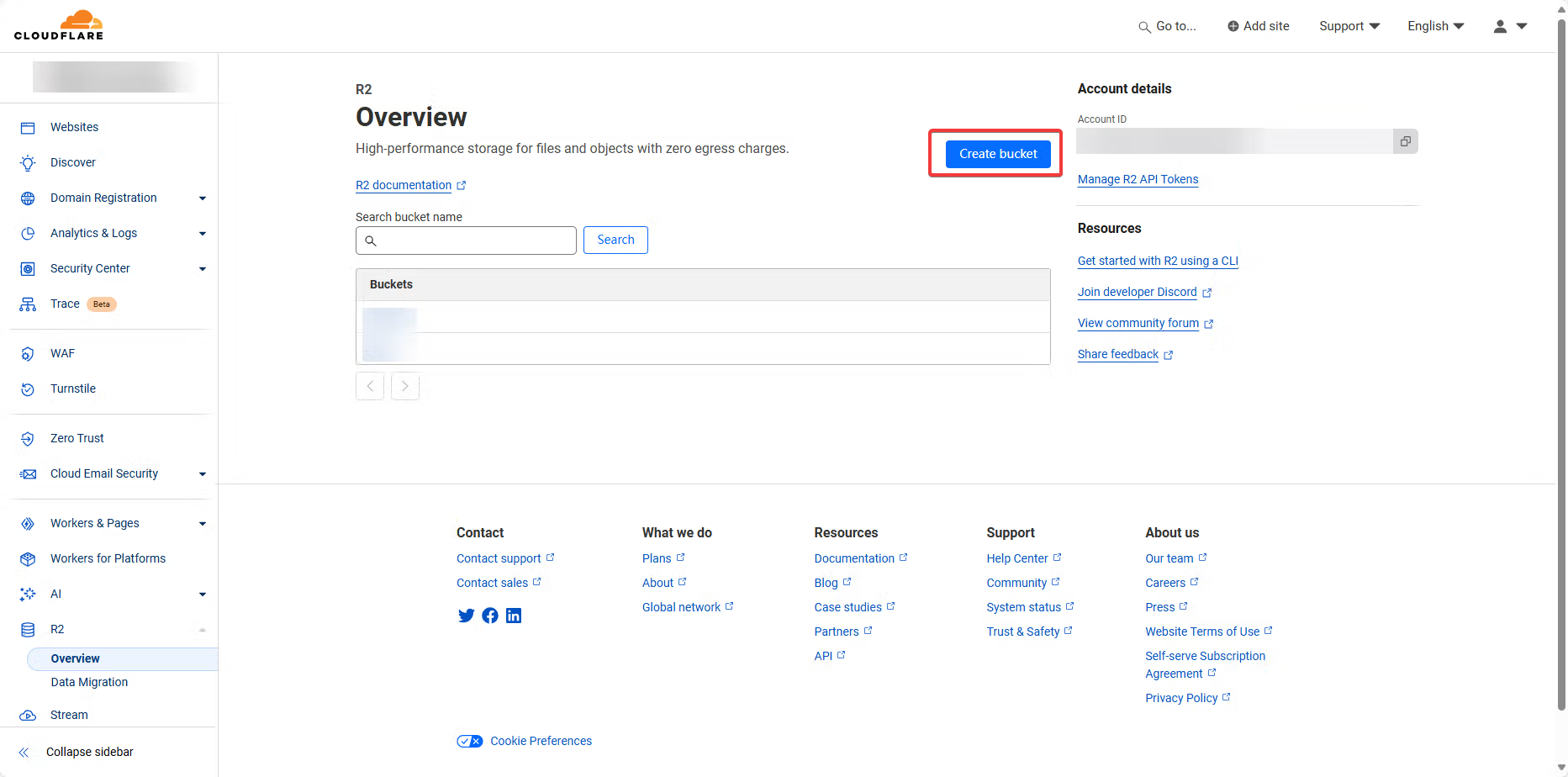
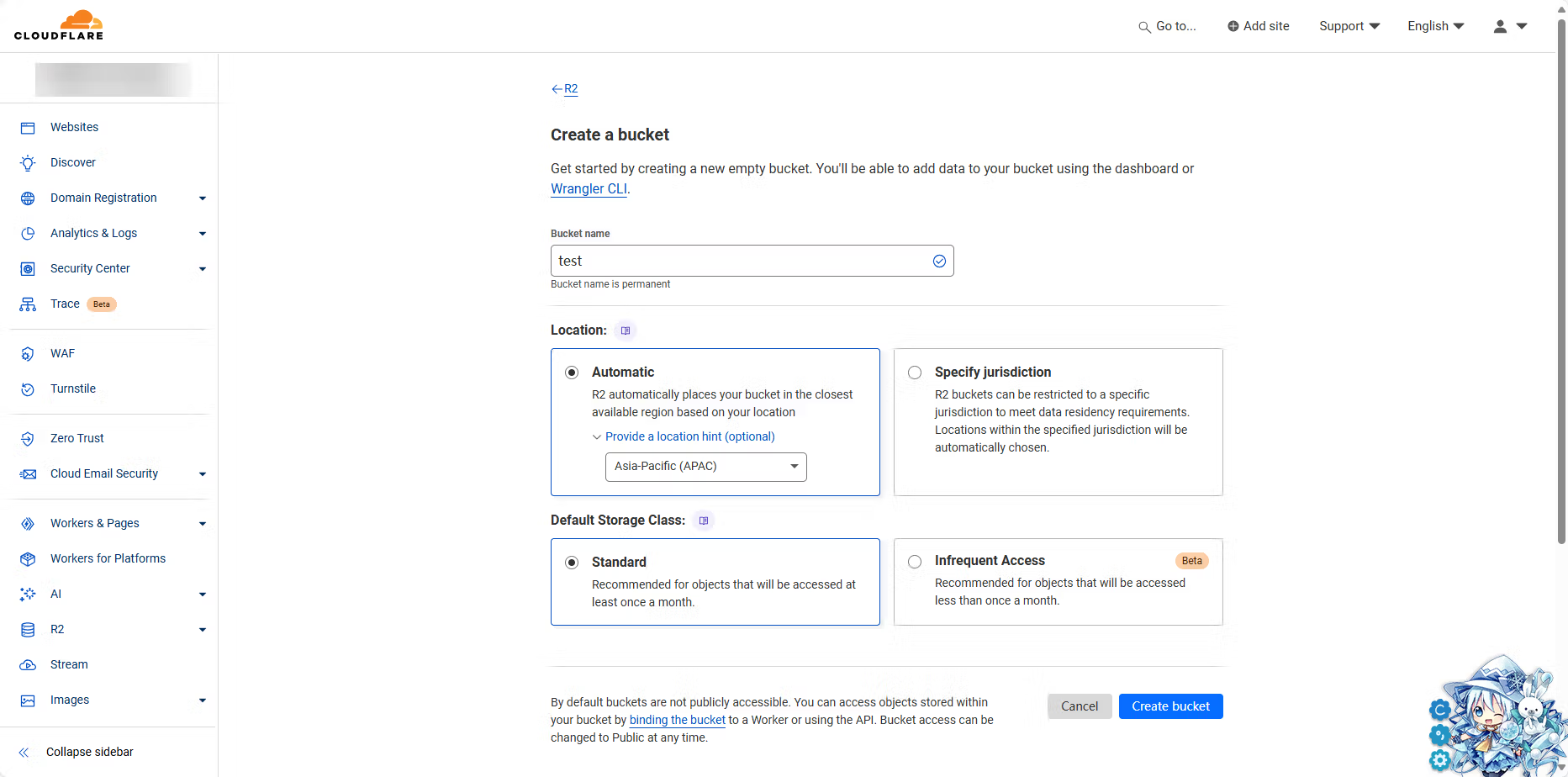
点击那个蓝色的Bucket创建一个桶就行了,名字随意,但是不能和你自己已经有的重名,我这里就新建一个test存储桶,地区可以随意,但我更偏向于指定一下,毕竟咱们人在亚太地区
填好了点下面的新建按钮就可以了
上传文件
浏览器上传
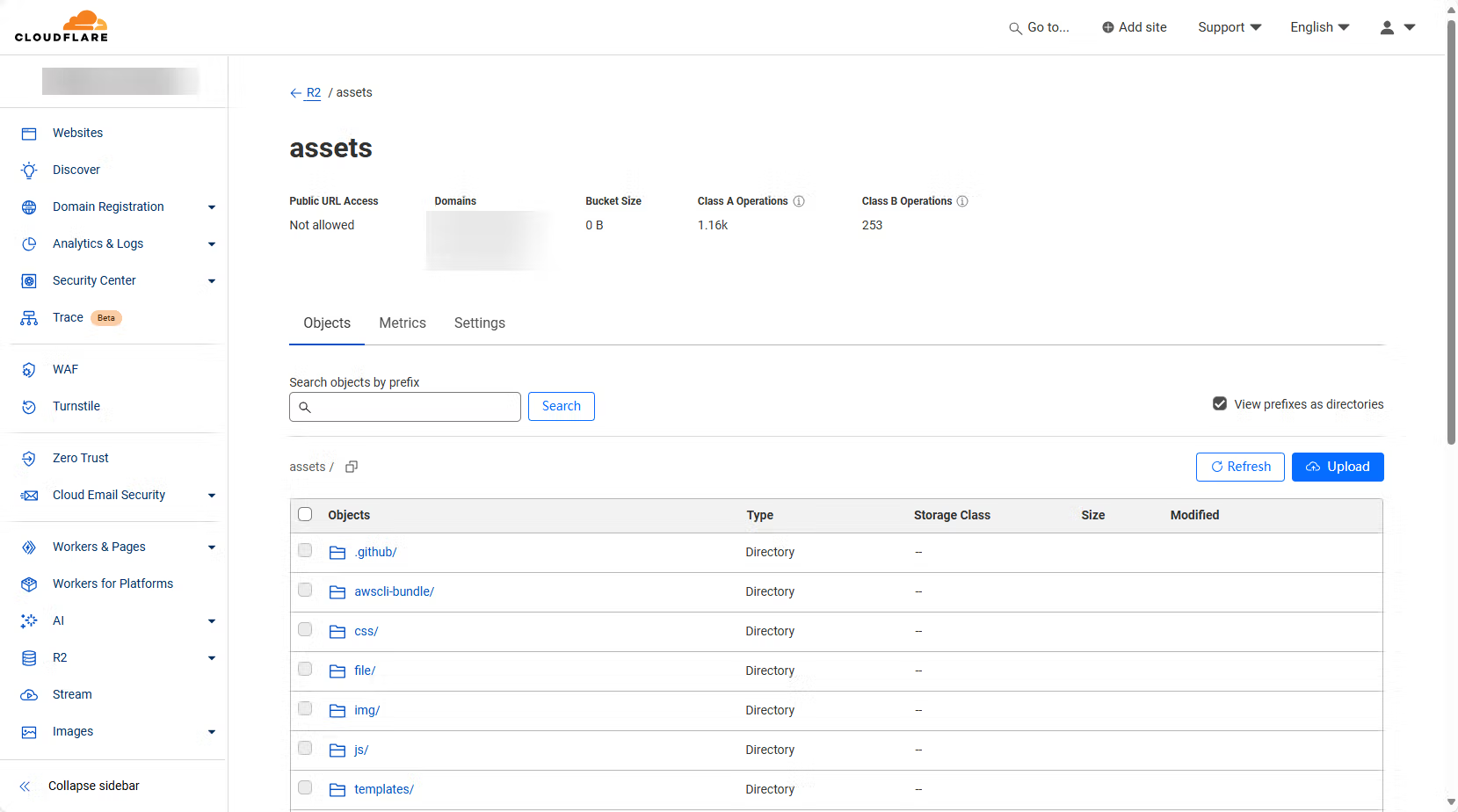
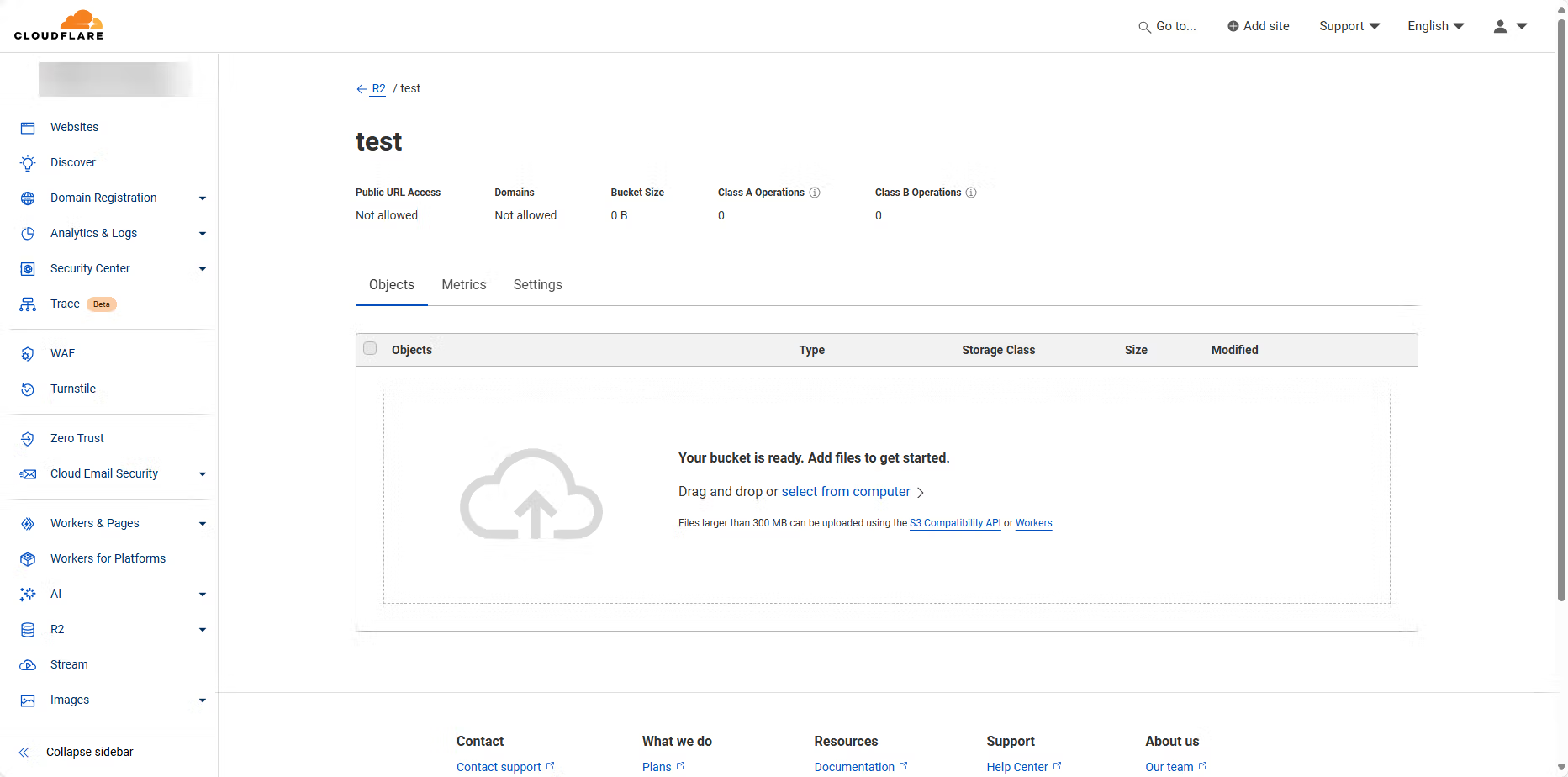
当我们新建完存储桶后,就会带我们到存储桶的页面,在这个页面的Object选项卡下,直接将文件拖入页面就可以上传了
但是这样做有一定的局限性:
- 文件不得大于300MB
- 上传文件夹时,文件数目不得大于100
使用Amazon CLI上传
因为Cloudflare的R2兼容亚马逊的套件,所以我们可以使用这个方法来上传,同时也可以避免浏览器上传的一些限制
安装Amazon CLI
我们访问亚马逊自己的文档,找到CLI安装的一节
Install, update, and uninstall the AWS CLI - AWS Command Line Interface (amazon.com)
根据文档和自己的系统选择合适的安装包进行安装,安装过程省略
获取Cloudflare R2存储桶的链接凭据
我们访问Cloudflare文档给我们提供的链接,来到API创建页面
创建一个API Token,供我们待会使用
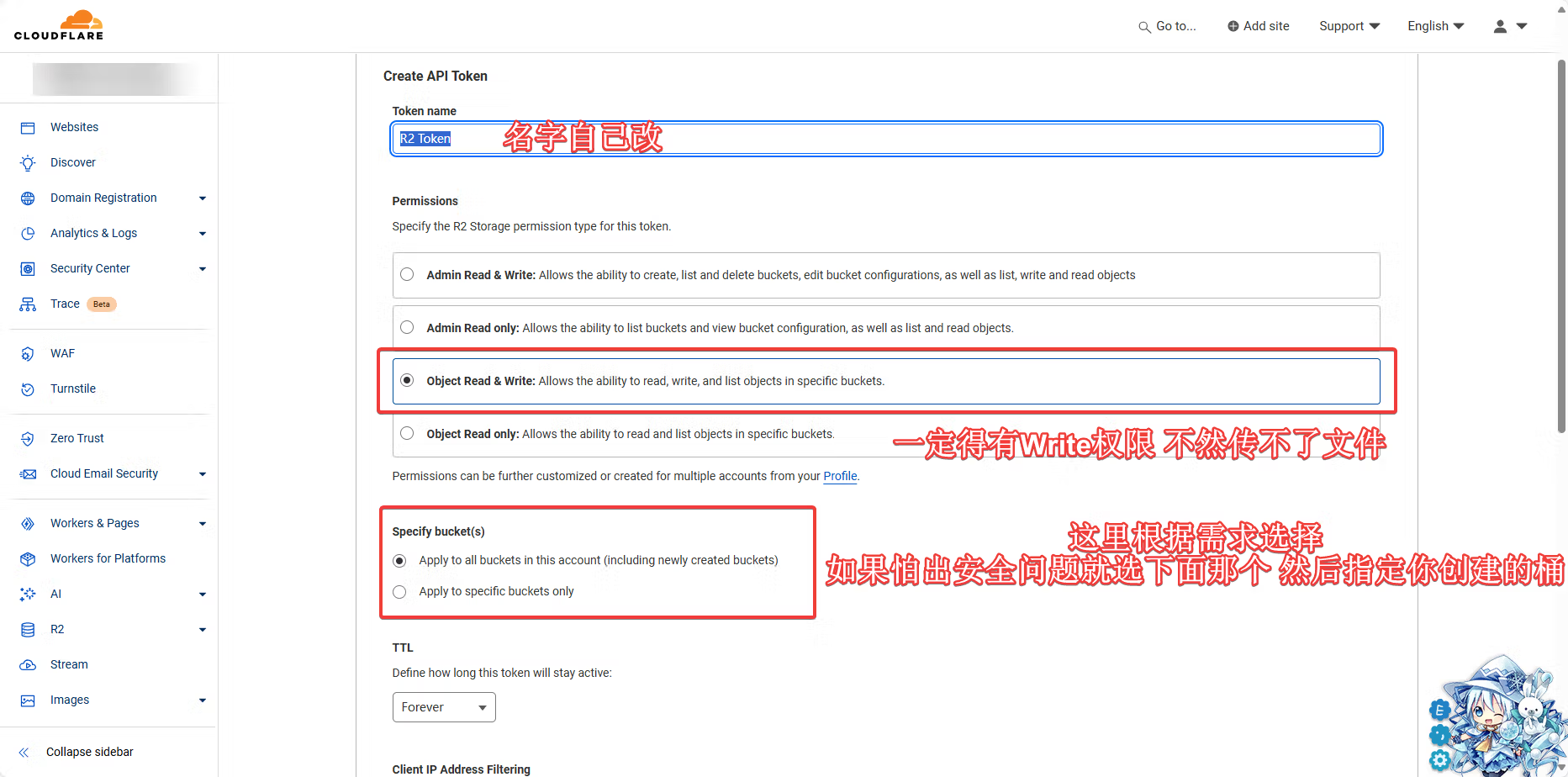
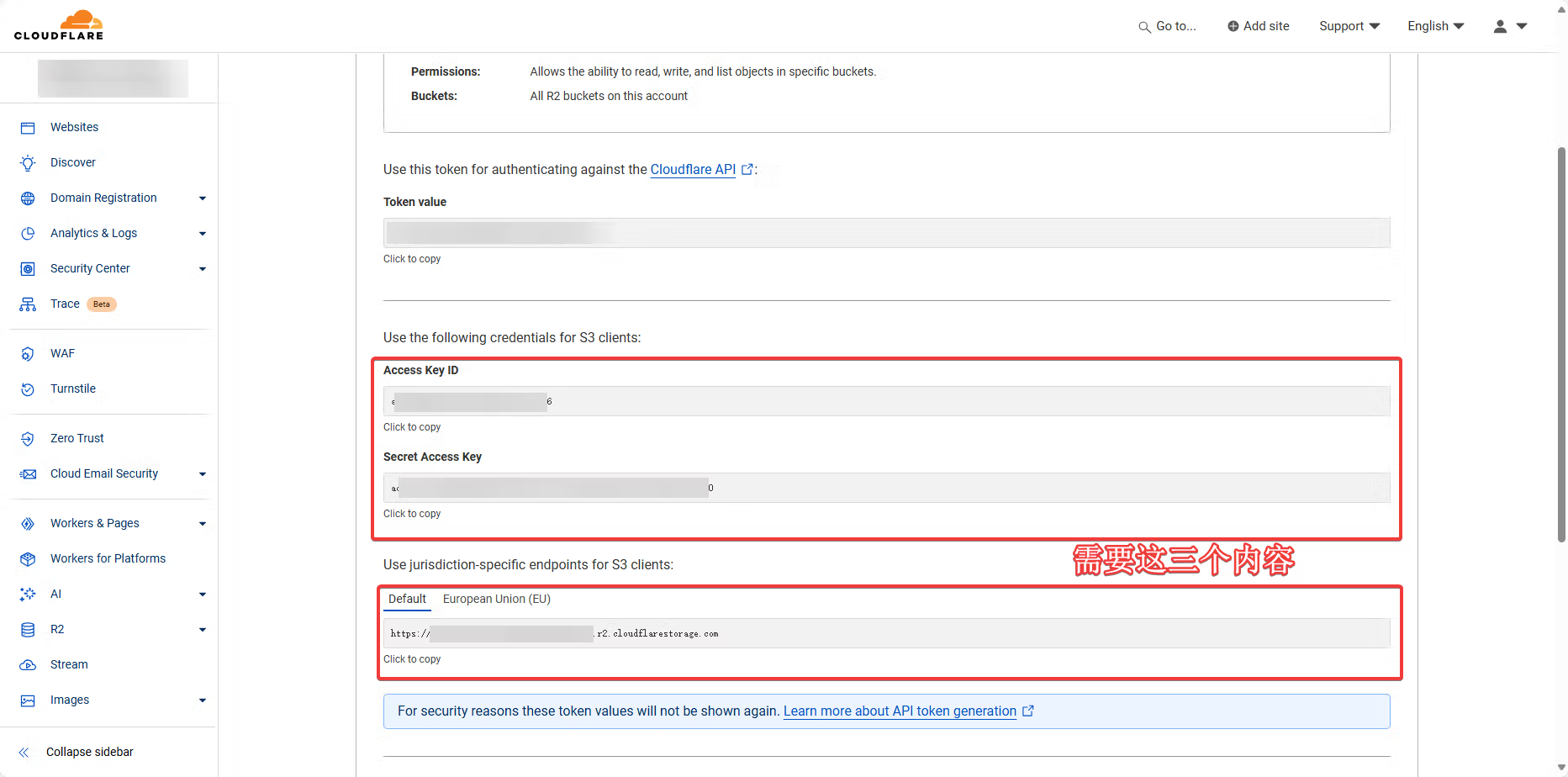
填好了点下面的Create Token,然后Cloudflare会给我们展示我们的凭据
我们需要的是Access Key ID、Secret Access Key和下面的Use jurisdiction-specific endpoints for S3 clients里面的链接,把这几个东西保存下来备用
在AWS CLI中设置相关凭据
我们运行下面的命令,设置一下我们的凭据(将里面的内容换成自己的)
$ aws configure set aws_access_key_id <Access Key ID>
$ aws configure set aws_secret_access_key <Secret Access Key>
上传文件
我们找到一个需要上传的文件,这里我需要上传的是一整个文件夹,但是我不想上传.git文件夹,于是我运行了下面的命令
$ aws s3 sync . s3://test --endpoint-url=https://<userid>.r2.cloudflarestorage.com --exclude ".git/*"命令解释
s3使用的是AWS CLI里面的s3组件,这个组件里面包括了对存储桶的操作函数sync同步功能,将本地文件上传到存储桶里.指当前目录s3://test固定用法,在s3://后面接上存储桶的名字(就是你创建的时候填的那个)--endpoint-url=https://<userid>.r2.cloudflarestorage.coms3存储桶的API访问地址,这里是填Cloudflare给我们的那个链接--exclude ".git/*"忽略.git文件夹及其内部的所有内容
如果我们在这个文件夹进行了更新,但是不想重新上传里面已有的文件,可以加入--exact-timestamps这个参数,但是如果要覆盖的话,则需要加入--delete,例如
-
覆盖
$ aws s3 sync . s3://test --endpoint-url=https://<userid>.r2.cloudflarestorage.com --exclude ".git/*" --delete -
跳过已有
$ aws s3 sync . s3://test --endpoint-url=https://<userid>.r2.cloudflarestorage.com --exclude ".git/*" --exact-timestamps
同步Github图床的文件
因为我之前的文件是丢Github并且使用jsdelivr来代理的,这时我需要把所有的文件同步上去,但是我用浏览器上传就会提示文件数目超过100个,所以我只能使用CLI上传
而我就在想,能不能每次更新图床的时候都同步到存储桶内,于是我使用了Github Action来帮我做这个事情
添加Workflow文件
我们需要在仓库中新建.github/workflows/<name>.yml文件来新建这个workflow,我的Workflow文件内容如下(仅供参考)
name: Upload to Cloudflare R2

on:
  push:
    branches:
      - master
  workflow_dispatch:

jobs:
  upload:
    runs-on: ubuntu-latest

    steps:
    - name: Checkout repository
      uses: actions/checkout@v3

    - name: Install AWS CLI
      run: |
        curl "https://s3.amazonaws.com/aws-cli/awscli-bundle.zip" -o "awscli-bundle.zip"
        unzip awscli-bundle.zip
        sudo ./awscli-bundle/install -i /usr/local/aws -b /usr/local/bin/aws

    - name: Configure AWS CLI for Cloudflare R2
      run: |
        aws configure set aws_access_key_id ${{ secrets.CLOUDFLARE_ACCESS_KEY_ID }}
        aws configure set aws_secret_access_key ${{ secrets.CLOUDFLARE_SECRET_ACCESS_KEY }}
      env:
        CLOUDFLARE_ACCESS_KEY_ID: ${{ secrets.CLOUDFLARE_ACCESS_KEY_ID }}
        CLOUDFLARE_SECRET_ACCESS_KEY: ${{ secrets.CLOUDFLARE_SECRET_ACCESS_KEY }}

    - name: Upload to Cloudflare R2
      run: |
        aws s3 sync . s3://${{ secrets.R2_BUCKET_NAME }} --endpoint-url=${{ secrets.R2_ENDPOINT_URL }} --exclude ".git/*" --exclude "awscli-bundle.zip" --exclude "awscli-bundle/*" --exact-timestamps
      env:
        R2_BUCKET_NAME: ${{ secrets.R2_BUCKET_NAME }}
        R2_ENDPOINT_URL: ${{ secrets.R2_ENDPOINT_URL }}
设置Action环境变量
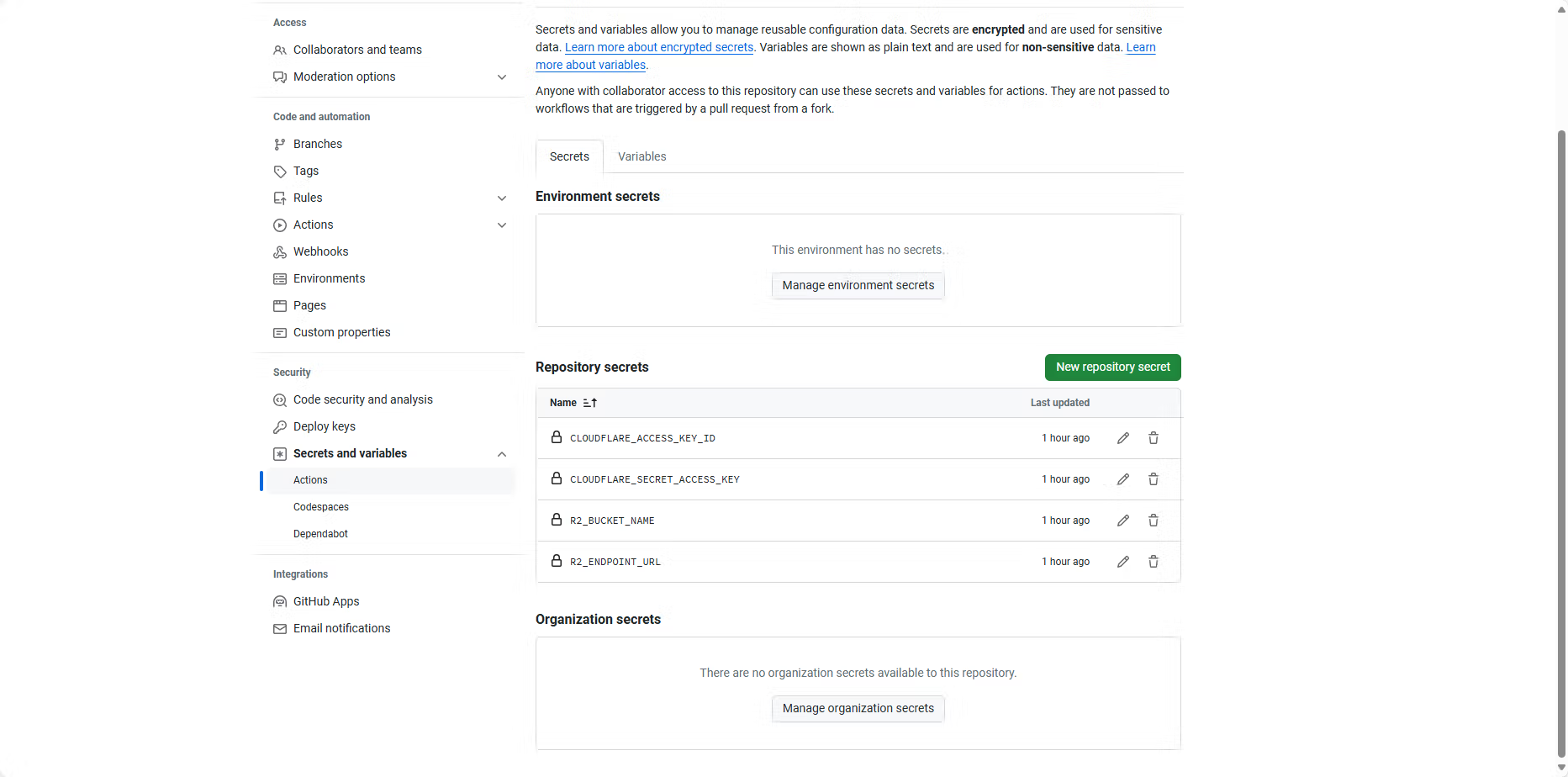
我们打开Github仓库的设置,在左侧Secrets and variables选项卡下选择Action,然后在Repository secrets下加入四个变量(如图)
测试Workflow
我们点击上面的Action按钮,然后再点到我们的Workflow,让它跑一次来测试,同时也是我们第一次同步仓库
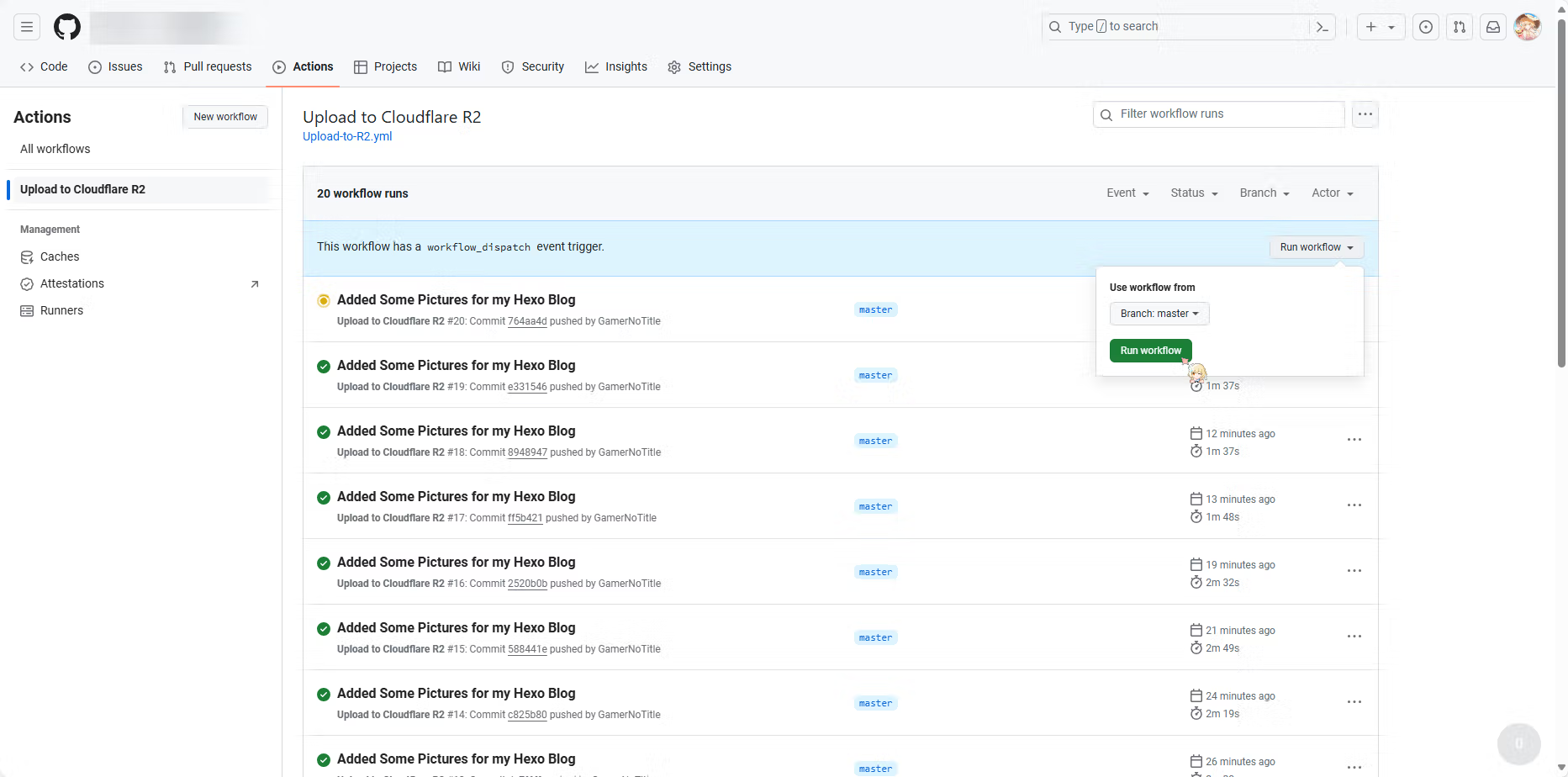
等到它变成绿色(图片中下面的那一堆),就说明同步完成啦
公开Bucket访问
使用内置的r2.dev域名
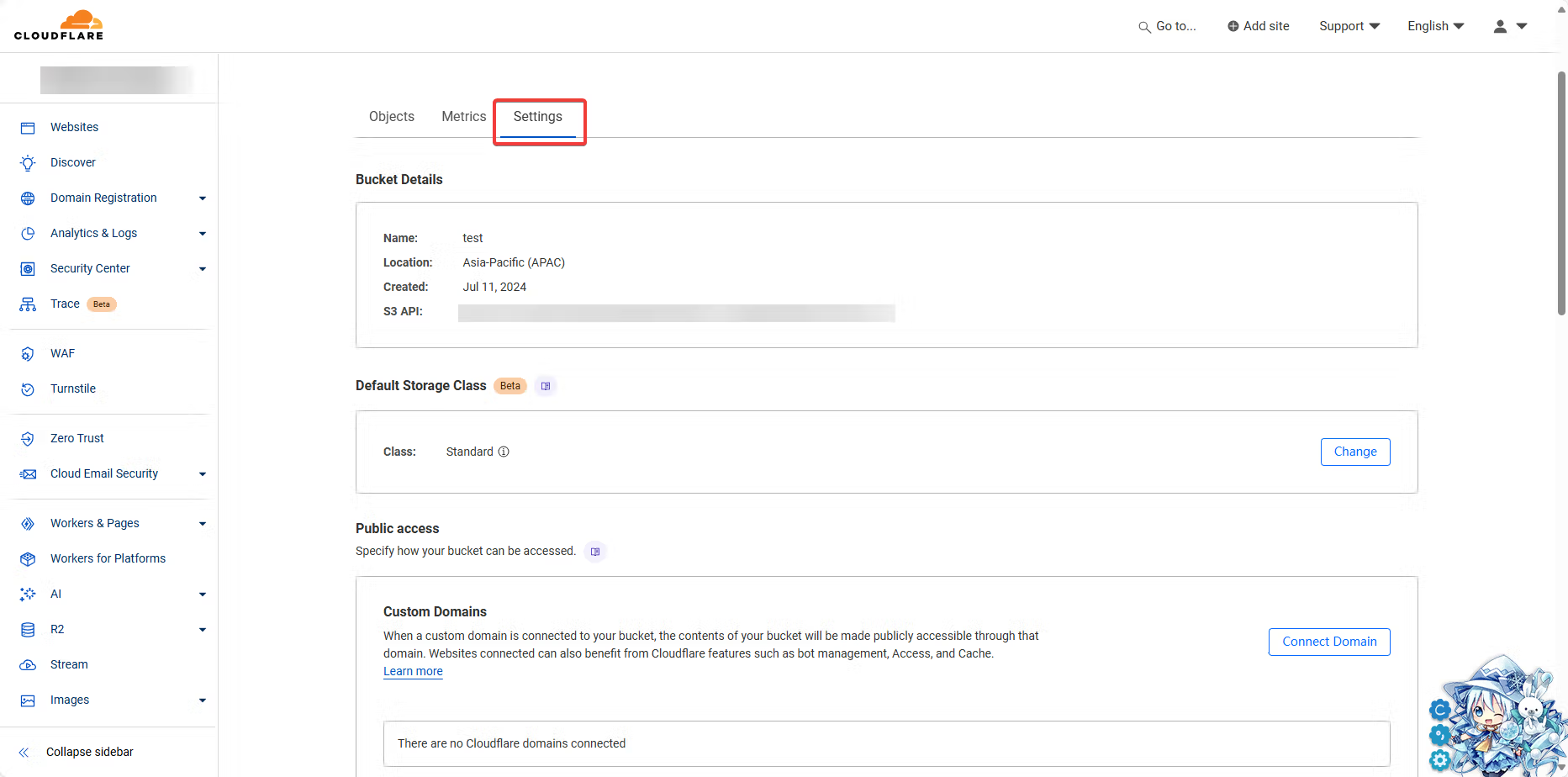
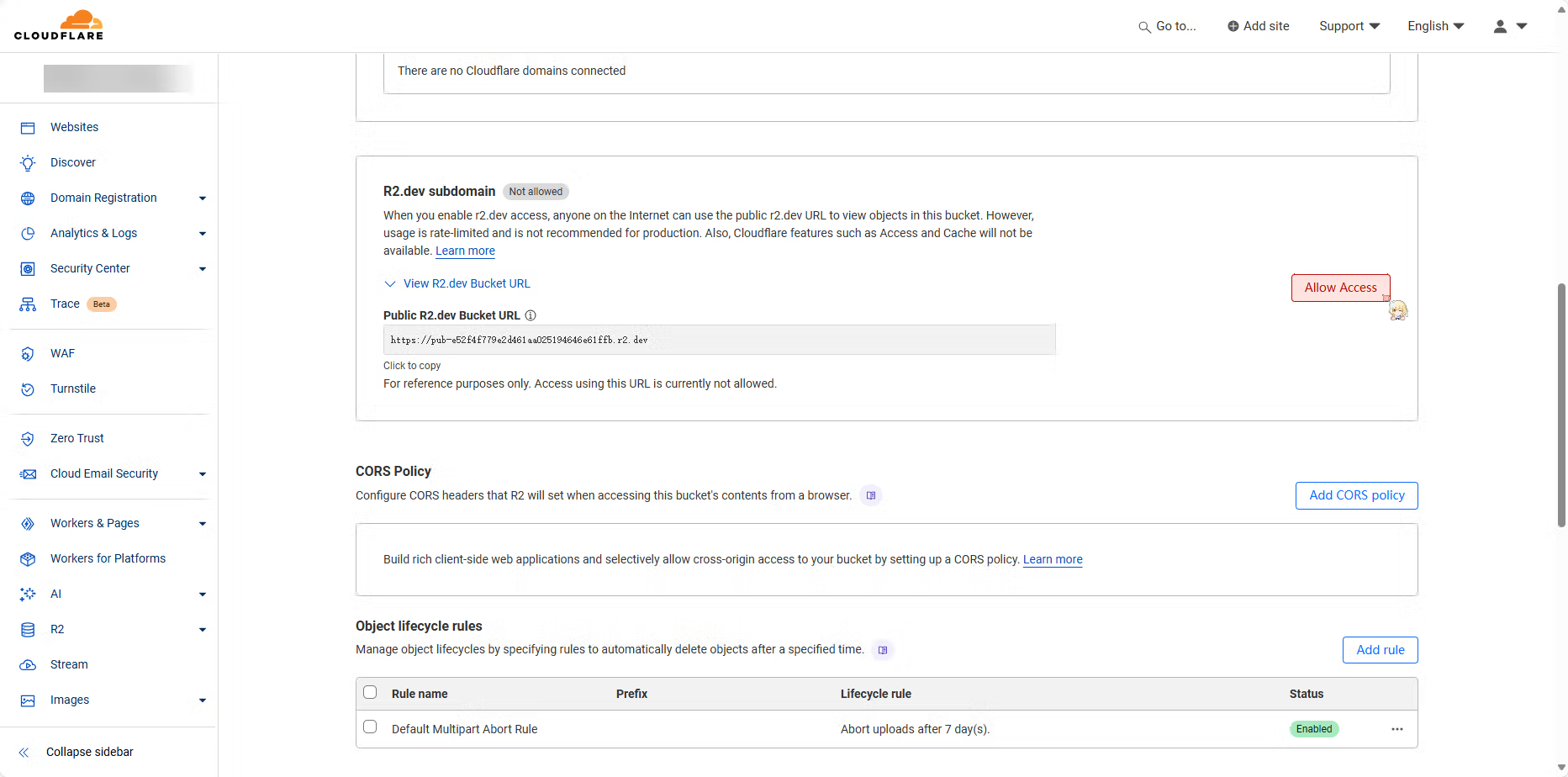
我们在存储桶的页面,点击上面的Settings,往下滑找到R2.dev subdomain,点击右边的Allow Access来开启它
使用自定义域名
既然Cloudflare这名赛博菩萨都是DNS服务商了,怎么可能会不让你用自己的域名呢?
我们还是找到Settings,在里面找到Custom Domains这一部分
点击Connect Domain并输入自己的域名,根据提示来就可以了
结语
怎么说呢,Cloudflare确实很大气,但是也不要乱跑流量,因为之前有人一个月消耗了1PB流量差点被封号了,合理使用才能变得更长久