
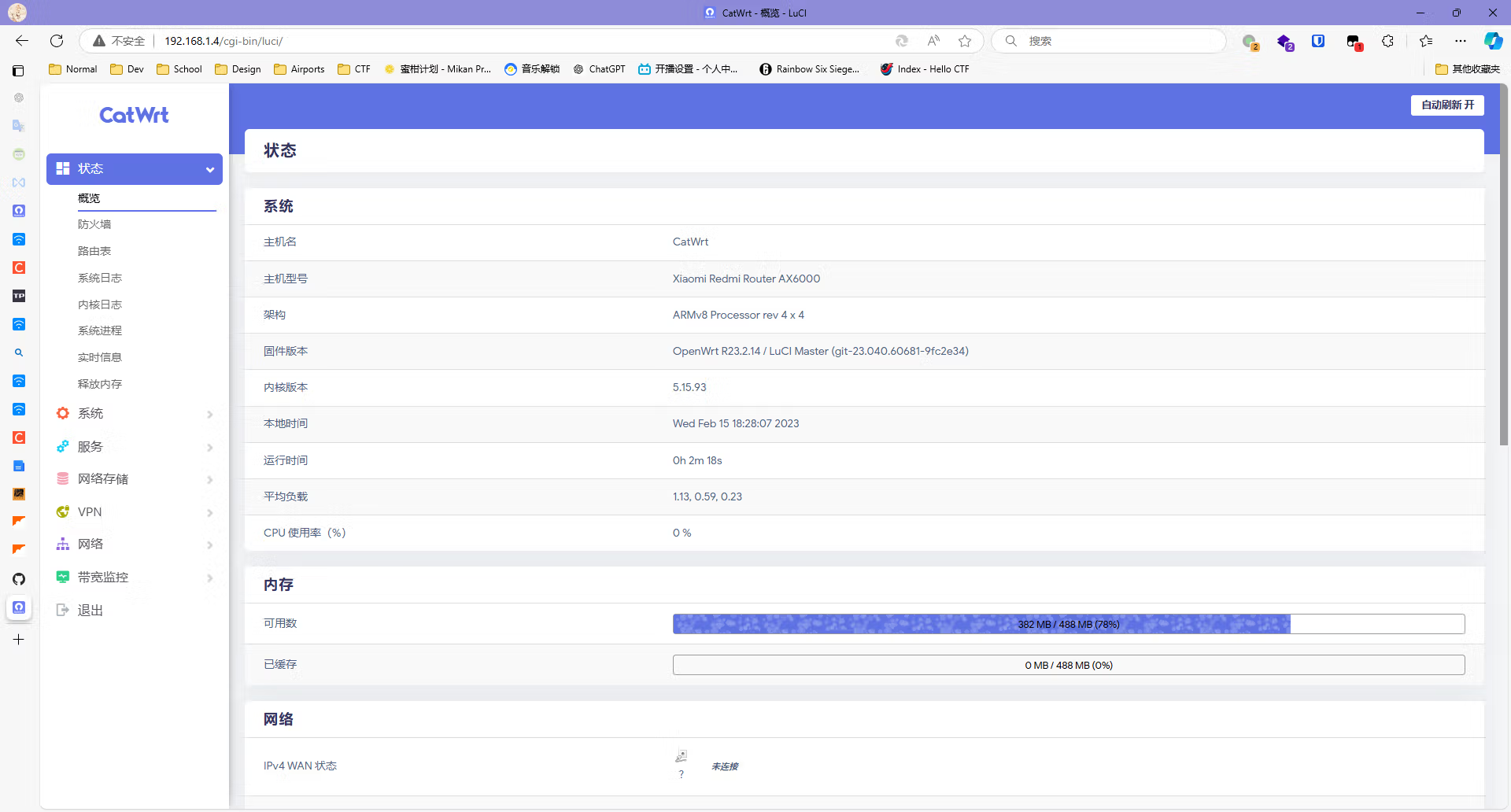
在我前两天搞定TPLINK后,近期跟我聊到路由器的同学买了个红米的AX6000,想自己刷,发现自己搞不定了求助于我,于是我们一起刷这台路由器,就有了这篇教程
准备工作
首先得把小米路由器的系统降级,这位同学拿过来的时候,他降级到了1.0.60,所以降级过程就没有什么教程啦,可以去网上找找旧版的包,然后直接通过路由器管理面板的升级部分刷就行了
打开Telnet(路由器的开发者模式)
我们降级好路由器后,先要打开telnet,才能打开SSH,打开telnet的过程不要联网!!!
CAUTION
实测联网会打不开telnet
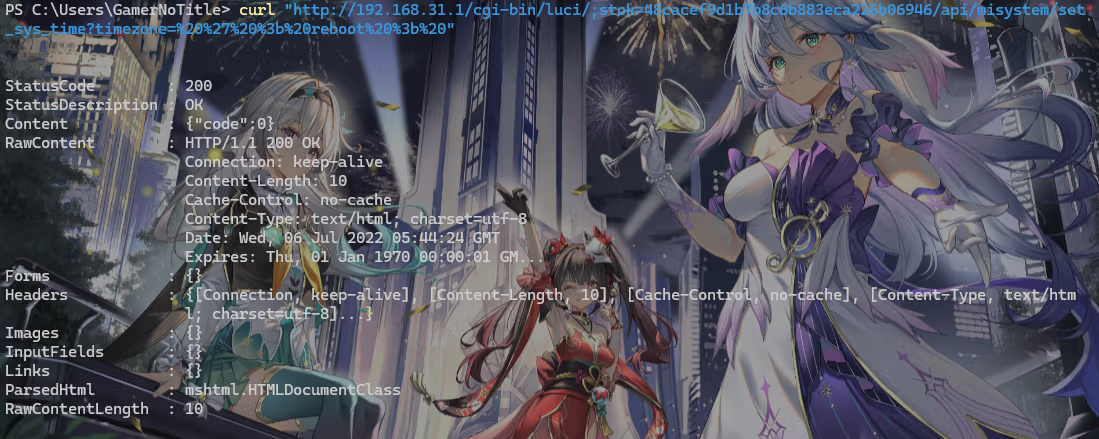
首先我们要登录进路由器的管理面板,在管理面板的地址栏中有我们需要的stok,例如http://192.168.31.1/cgi-bin/luci/;stok=71871cc803318e6f85e9c73d2ed7736c,这个stok=后面的内容就是我们需要的stok,我们复制下来,替换掉下面链接中的{stok},并复制到浏览器访问(访问的结果统一会显示{code: 0},四次访问都是,不再赘述,我使用的是curl)
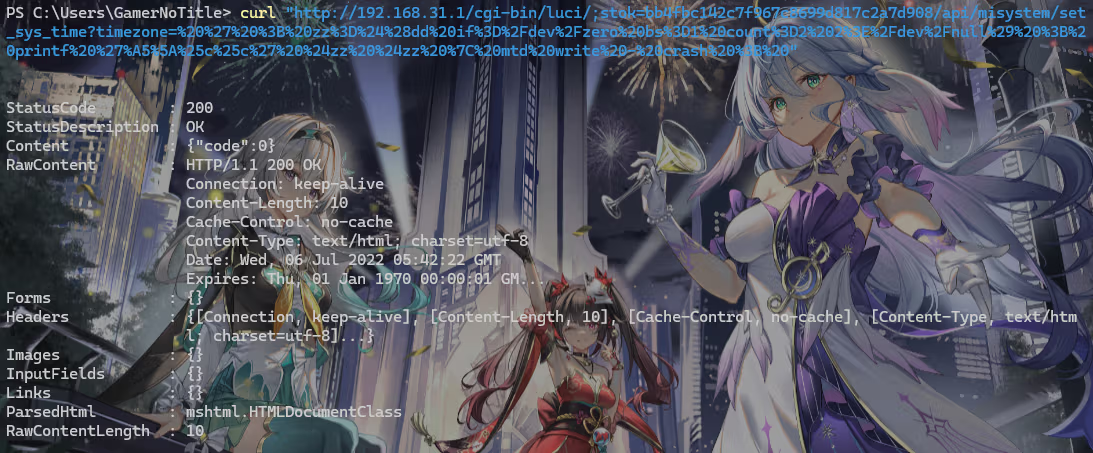
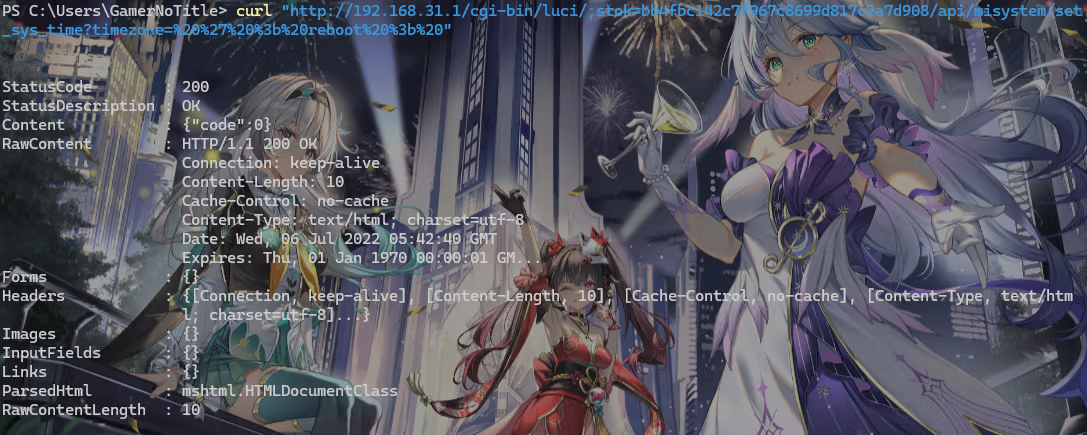
访问了以后路由器会重启,重启完了以后,我们再登录到路由器管理面板,此时stok会改变,我们复制新的stok,替换下面链接中的{stok},然后丢到浏览器访问
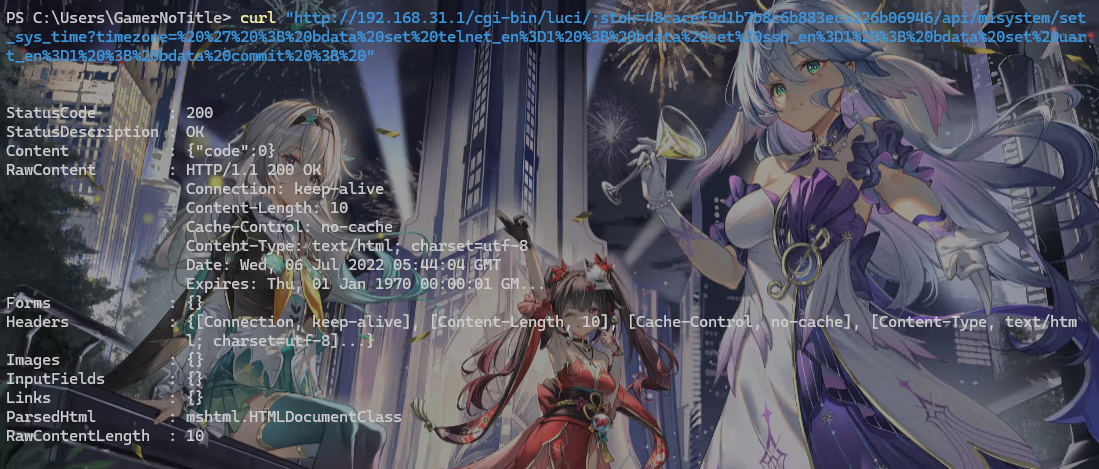
此链接跟第二条一样,都是重启用的
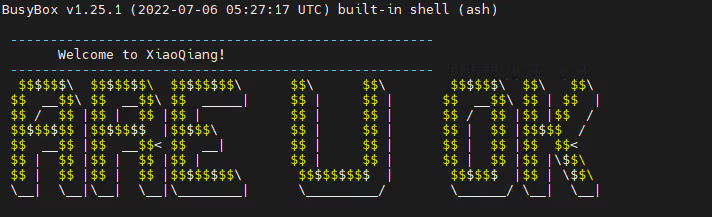
我们打开一个能够支持telnet连接的软件,用户名和密码都是空,就可以连接进去了
自动化脚本
于是我随手撸了一个脚本
import httpx

host = "http://192.168.31.1"

# First time
stok = input("请输入第一次的stok: ")

BASE = host + "/cgi-bin/luci/;stok="

MTD_WRITE_ROUTE = "/api/misystem/set_sys_time?timezone=%20%27%20%3B%20zz%3D%24%28dd%20if%3D%2Fdev%2Fzero%20bs%3D1%20count%3D2%202%3E%2Fdev%2Fnull%29%20%3B%20printf%20%27%A5%5A%25c%25c%27%20%24zz%20%24zz%20%7C%20mtd%20write%20-%20crash%20%3B%20"
REBOOT_ROUTE = "/api/misystem/set_sys_time?timezone=%20%27%20%3b%20reboot%20%3b%20"
ENABLE_TALNET_ROUTE = "/api/misystem/set_sys_time?timezone=%20%27%20%3B%20bdata%20set%20telnet_en%3D1%20%3B%20bdata%20set%20ssh_en%3D1%20%3B%20bdata%20set%20uart_en%3D1%20%3B%20bdata%20commit%20%3B%20"

response = httpx.get(BASE + stok + MTD_WRITE_ROUTE)
print(response.json())
response = httpx.get(BASE + stok + REBOOT_ROUTE)
print(response.json())

# Second time
stok = input("请输入第二次的stok: ")
response = httpx.get(BASE + stok + ENABLE_TALNET_ROUTE)
print(response.json())
response = httpx.get(BASE + stok + REBOOT_ROUTE)
print(response.json())
打开SSH
打开任意telnet客户端通过telnet连接后,我们需要打开SSH
设置root密码
通过下面的命令可以设置root的密码为admin
$ echo -e 'admin\nadmin' | passwd root
其实就是运行passwd root,然后输入了两次admin而已,你也可以自己改
打开SSH
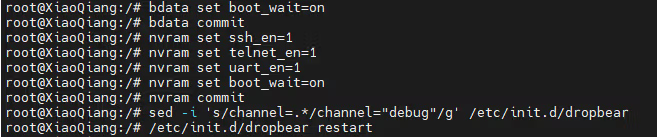
接着我们运行下面的命令打开SSH
bdata set boot_wait=on
bdata commit
nvram set ssh_en=1
nvram set telnet_en=1
nvram set uart_en=1
nvram set boot_wait=on
nvram commit
sed -i 's/channel=.*/channel="debug"/g' /etc/init.d/dropbear
/etc/init.d/dropbear restart
输入后是不会有任何输出的,此时SSH就已经打开了
设置SSH开机自动启动
接着我们要设置开机开启SSH,要不然重启一下就没了
mkdir -p /data/auto_ssh && cd /data/auto_ssh

cat <<EOF > auto_ssh.sh
#!/bin/sh

auto_ssh_dir="/data/auto_ssh"
host_key="/etc/dropbear/dropbear_rsa_host_key"
host_key_bk="${auto_ssh_dir}/dropbear_rsa_host_key"

unlock() {
    # Restore the host key.
    [ -f \$host_key_bk ] && ln -sf \$host_key_bk \$host_key

    # Enable telnet, ssh, uart and boot_wait.
    [ "\$(nvram get telnet_en)" = 0 ] && nvram set telnet_en=1 && nvram commit
    [ "\$(nvram get ssh_en)" = 0 ] && nvram set ssh_en=1 && nvram commit
    [ "\$(nvram get uart_en)" = 0 ] && nvram set uart_en=1 && nvram commit
    [ "\$(nvram get boot_wait)" = "off" ]  && nvram set boot_wait=on && nvram commit

    [ "\$(uci -c /usr/share/xiaoqiang get xiaoqiang_version.version.CHANNEL)" != 'stable' ] && {
        uci -c /usr/share/xiaoqiang set xiaoqiang_version.version.CHANNEL='stable'
        uci -c /usr/share/xiaoqiang commit xiaoqiang_version.version 2>/dev/null
    }

    channel=\$(/sbin/uci get /usr/share/xiaoqiang/xiaoqiang_version.version.CHANNEL)
    if [ "\$channel" = "release" ]; then
        sed -i 's/channel=.*/channel="debug"/g' /etc/init.d/dropbear
    fi

    if [ -z "\$(pidof dropbear)" -o -z "\$(netstat -ntul | grep :22)" ]; then
        /etc/init.d/dropbear restart 2>/dev/null
        /etc/init.d/dropbear enable
    fi
}

install() {
    # unlock SSH.
    unlock

    # host key is empty, restart dropbear to generate the host key.
    [ -s \$host_key ] || /etc/init.d/dropbear restart 2>/dev/null

    # Backup the host key.
    if [ ! -s \$host_key_bk ]; then
        i=0
        while [ \$i -le 30 ]
        do
            if [ -s \$host_key ]; then
                cp -f \$host_key \$host_key_bk 2>/dev/null
                break
            fi
            let i++
            sleep 1s
        done
    fi

    # Add script to system autostart
    uci set firewall.auto_ssh=include
    uci set firewall.auto_ssh.type='script'
    uci set firewall.auto_ssh.path="\${auto_ssh_dir}/auto_ssh.sh"
    uci set firewall.auto_ssh.enabled='1'
    uci commit firewall
    echo -e "\033[32m SSH unlock complete. \033[0m"
}

uninstall() {
    # Remove scripts from system autostart
    uci delete firewall.auto_ssh
    uci commit firewall
    echo -e "\033[33m SSH unlock has been removed. \033[0m"
}

main() {
    [ -z "\$1" ] && unlock && return
    case "\$1" in
    install)
        install
        ;;
    uninstall)
        uninstall
        ;;
    *)
        echo -e "\033[31m Unknown parameter: \$1 \033[0m"
        return 1
        ;;
    esac
}

main "\$@"
EOF

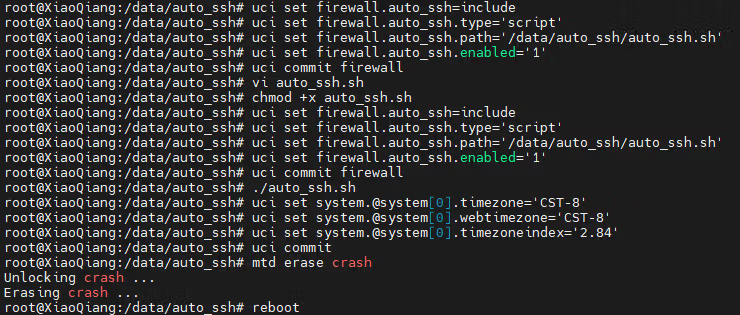
chmod +x auto_ssh.sh

# 设置自动启动
uci set firewall.auto_ssh=include
uci set firewall.auto_ssh.type='script'
uci set firewall.auto_ssh.path='/data/auto_ssh/auto_ssh.sh'
uci set firewall.auto_ssh.enabled='1'
uci commit firewall
这个文件你也可以放在别的位置,自己修改上面脚本里面的文件位置就行,不过要注意重启是否会消失,有些路由器重启会自动清除文件的(例如我前阵子弄的WAR308)
设置时区
最后一步是设置时区,使用下面的命令设置时区
uci set system.@system[0].timezone='CST-8'
uci set system.@system[0].webtimezone='CST-8'
uci set system.@system[0].timezoneindex='2.84'
uci commit
关闭开发者模式
使用下面的命令关闭开发者模式
mtd erase crash最后是重启,直接打reboot就行了
通过SSH刷入uboot
当我们通过SSH连接进路由器后,我们需要保证路由器可以联网,然后运行下面的命令
$ cd /tmp && curl --silent -O https://fastly.jsdelivr.net/gh/miaoermua/unlock-redmi-ax6000@main/uboot.sh && chmod +x uboot.sh && ./uboot.sh运行了以后,脚本会帮你备份你的分区文件,记得把它们弄出来,要不然没办法恢复原厂系统,分别是/tmp/mtd5_FIP.bin和/tmp/mtd4_Factory.bin

拿出来以后,再运行下面的命令来刷入uboot,最后会弹出一行success,就说明完成了
mtd erase FIP
mtd write /tmp/mt7986_redmi_ax6000-fip-fixed-parts.bin FIP
mtd verify /tmp/mt7986_redmi_ax6000-fip-fixed-parts.bin FIP
进入uboot,刷入openwrt系统
进入uboot模式
先拔掉电源,然后用牙签/卡针之类的尖锐的东西,戳着reset键,然后插上电源等待15秒以上,就可以松开了,这个就可以用电脑访问uboot了
uboot模式下,路由器的灯不会亮
电脑访问uboot
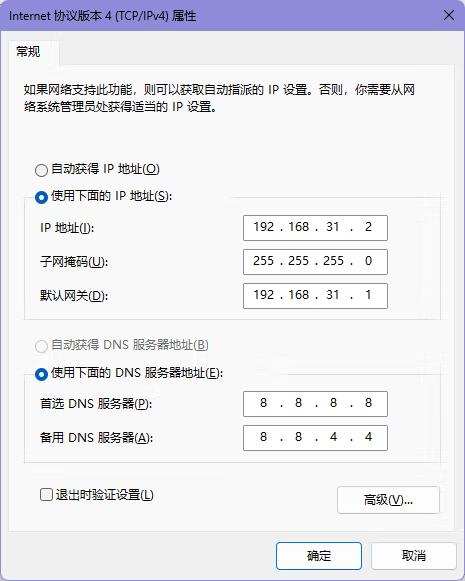
在进入uboot之前,请先把自己的电脑的ip地址修改一下,因为uboot模式下没有DHCP
然后访问http://192.168.31.1进入uboot,界面应该是像下面这样的
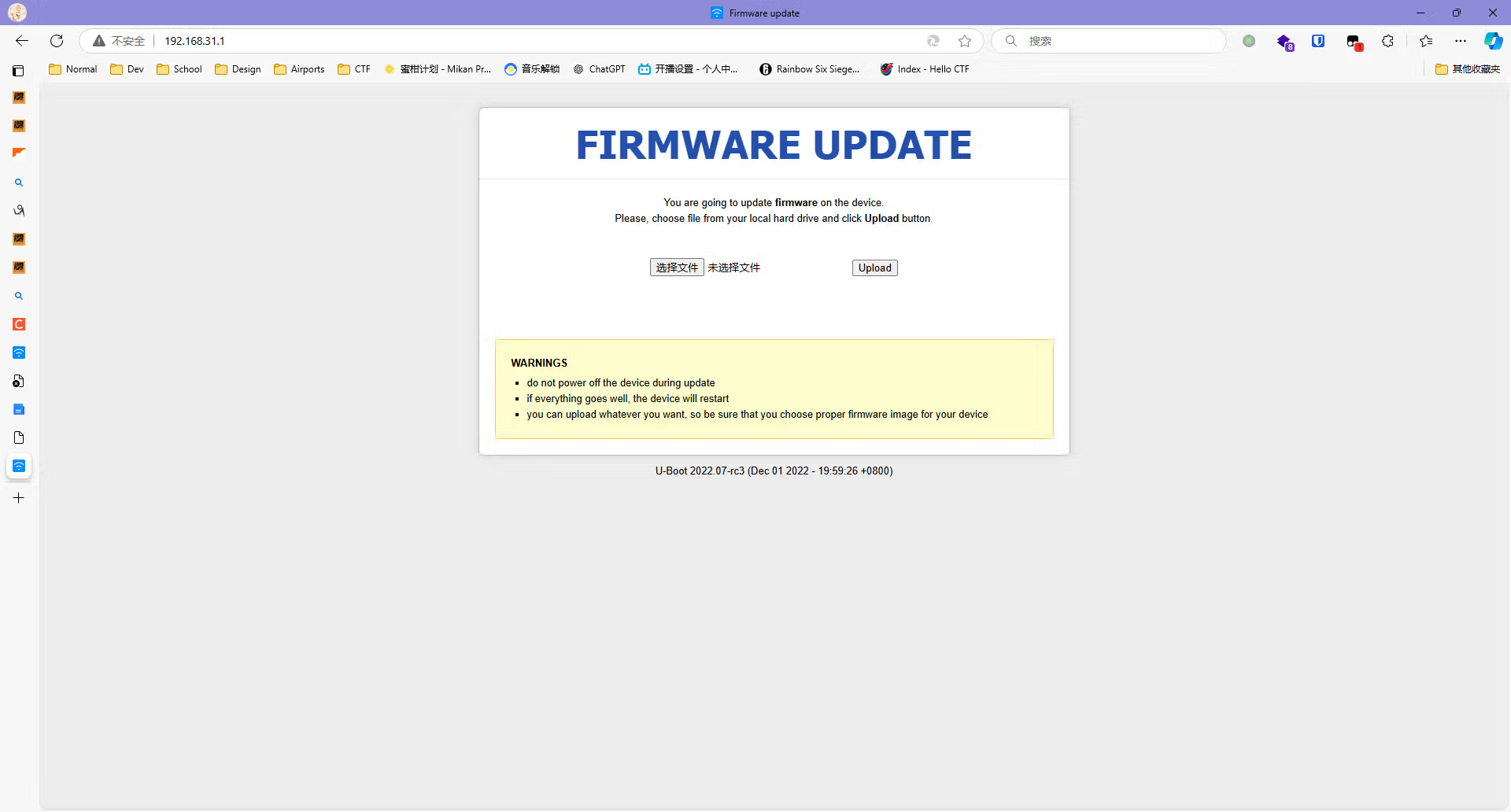
我们尝试了下面的两个系统~~(因为我这个同学记错路由器的空间大小以为CatWrt的分区大小给小了于是刷了ImmortalWrt)~~
NOTE
刷入系统
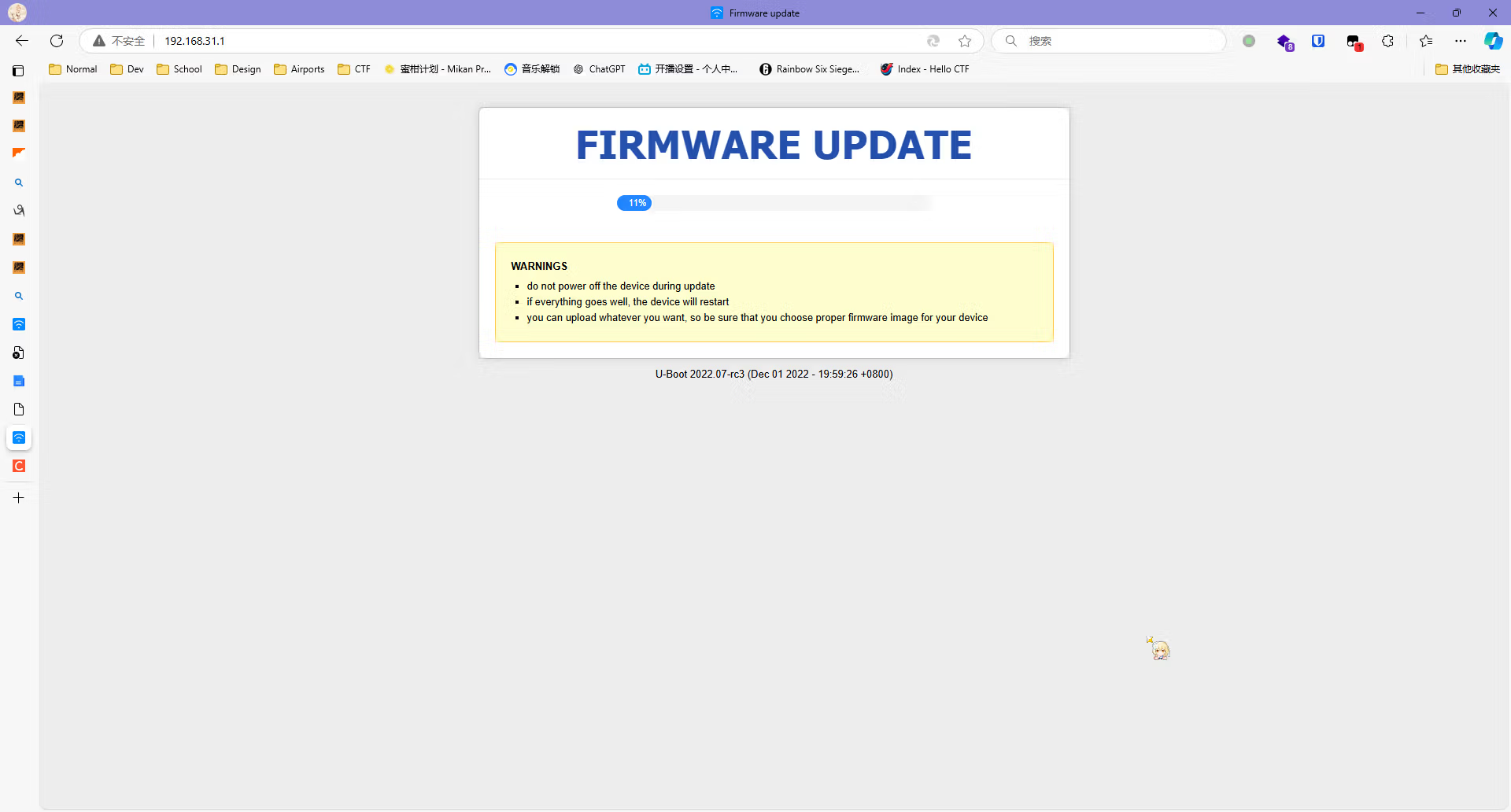
下载好你需要的系统包后,直接在uboot里面上传,上传后会读条,这个时候路由器在校验系统包和计算md5,直接点击update就可以了
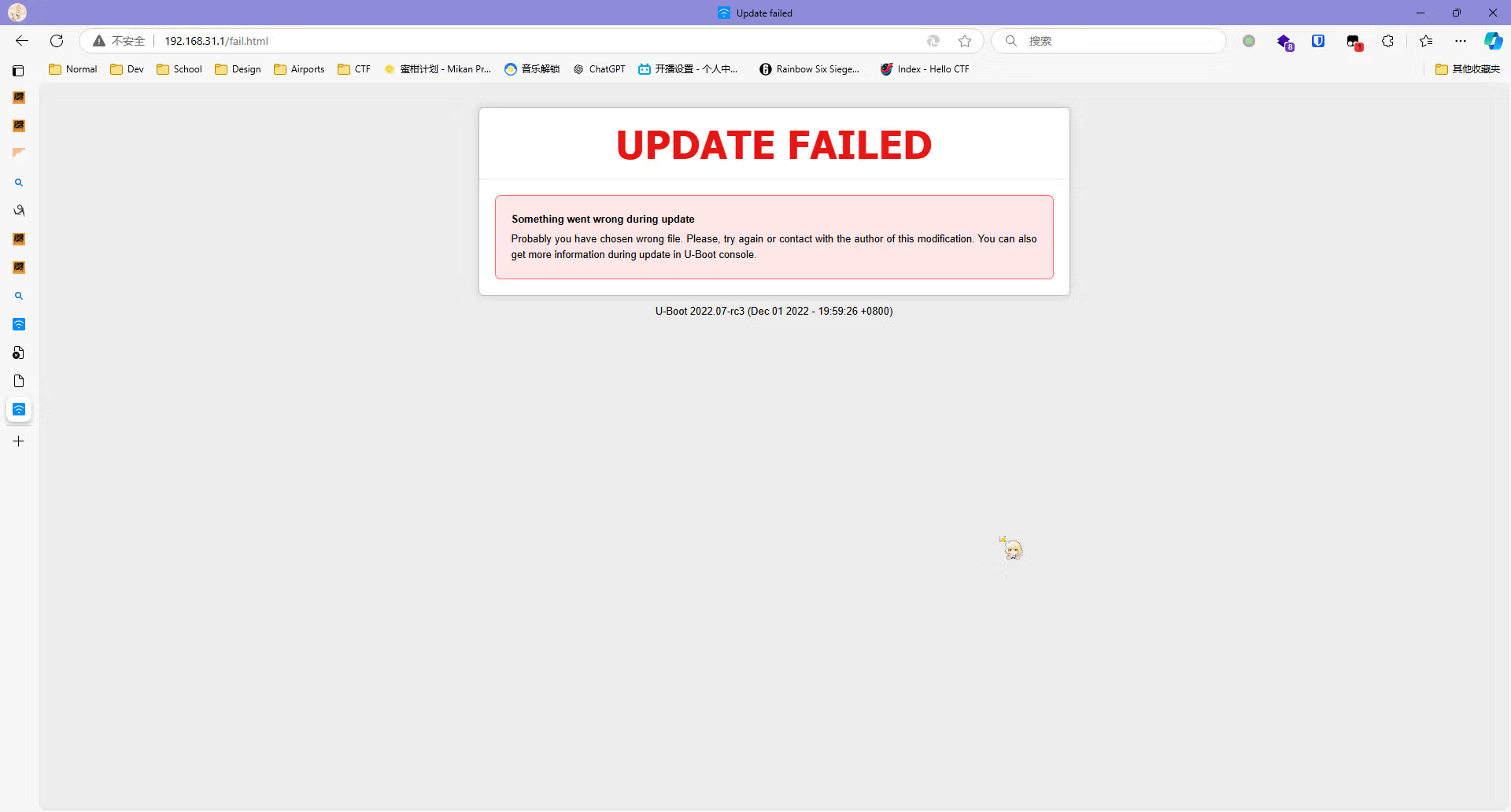
第一次刷可能会出现下图这样的fail提示,我们返回重新上传刷一次就行了
刷好了访问系统包对应的ip地址就可以进入openwrt了
其他
进入openwrt后,发现这个机子的存储应该是256MB(图片是CatWrt的终端)
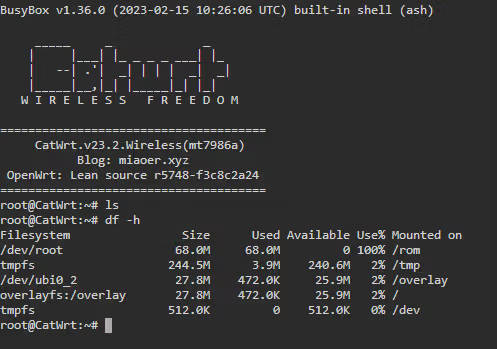
内存为512MB左右

END
怎么说呢,这次应该是我第一次真正去刷品牌路由器成功的,我以前刷过小米的AX3000T但是刷炸了;讲真,品牌路由器的内存和存储还是给得太小了
当然这次成功也离不开下面这些参考文档(注:里面有些链接是过期的,所以为什么我会综合起来写一篇文,就是避免其他人做到一半发现链接404不知道怎么做了)
ALL IN ALL,刷路由器还是很好玩的 :D
Ref:
https://docs.qq.com/doc/DS1RlUVhUYXp3YnhL
https://www.right.com.cn/forum/thread-8261104-1-1.html
https://blog.csdn.net/sxf1061700625/article/details/130328437
真正的END
因为我发现我们学校会BAN我的MAC地址,于是我顺带放出我写的MAC地址更换脚本(可以设置计划任务)
MAC备份还原脚本
避免你需要还原你路由器真正的mac的时候找不到mac,建议你用这个先备份一下你路由器的mac
CAUTION
如果你的网口不是eth0,请先更换一下网口!!!
#!/bin/sh

MAC_FILE="/root/mac"

# 获取当前MAC地址并保存到文件
save_mac() {
    CURRENT_MAC=$(ip link show eth0 | grep ether | awk '{print $2}')
    echo "当前的MAC地址是: $CURRENT_MAC"
    echo "$CURRENT_MAC" > "$MAC_FILE"
    echo "已保存当前MAC地址到 $MAC_FILE"
}

# 从文件中恢复MAC地址
restore_mac() {
    if [ -f "$MAC_FILE" ]; then
        SAVED_MAC=$(cat "$MAC_FILE")
        echo "从文件恢复MAC地址: $SAVED_MAC"
        ip link set dev eth0 down
        ip link set dev eth0 address "$SAVED_MAC"
        ip link set dev eth0 up
        echo "已恢复MAC地址到eth0"
    else
        echo "MAC文件不存在,无法恢复MAC地址"
    fi
}

# 检查参数并执行对应的操作
if [ "$1" = "save" ]; then
    save_mac
elif [ "$1" = "restore" ]; then
    restore_mac
else
    echo "用法: $0 {save|restore}"
    echo "save: 保存当前的MAC地址"
    echo "restore: 恢复之前保存的MAC地址"
fi
Mac生成替换脚本
我这里设置了固定的前缀,是因为我路由器的MAC地址带了这三个,建议改成自己的
CAUTION
如果你的网口不是eth0,请先更换一下网口!!!
#!/bin/sh

# 生成一个随机的MAC地址
generate_mac() {
    PREFIX="c6:1f:d8"
    # 使用 /dev/urandom 获取随机数
    HEX1=$(hexdump -n 1 -e '1/1 "%02X"' /dev/urandom)
    HEX2=$(hexdump -n 1 -e '1/1 "%02X"' /dev/urandom)
    HEX3=$(hexdump -n 1 -e '1/1 "%02X"' /dev/urandom)
    echo "$PREFIX:$HEX1:$HEX2:$HEX3"
}

# 获取新的MAC地址
NEW_MAC=$(generate_mac)
echo "生成的新MAC地址为: $NEW_MAC"

# 使用新的MAC地址修改eth0的MAC地址
ip link set dev eth0 down
ip link set dev eth0 address $NEW_MAC
ip link set dev eth0 up

# 验证修改是否成功
ip link show eth0 | grep ether
Openwrt备份备份恢复脚本
CAUTION
注意修改前两行
# 定义备份目录
BACKUP_DIR="/mnt/usb1-1"

# 定义 OpenWrt 系统路径
OPENWRT_MMC="/dev/mmcblk0"
#!/bin/ash

# OpenWrt 备份与恢复管理脚本
# 支持命令行参数快速备份:--owrt-backup --config-backup --iptables-backup --firewall-backup --all-backup

# 定义备份目录
BACKUP_DIR="/mnt/usb1-1"

# 系统参数
OPENWRT_MMC="/dev/mmcblk0"
FIREWALL_CONFIG="/etc/config/firewall"

# 备份子目录
OPENWRT_BACKUP_DIR="$BACKUP_DIR/openwrt-backup"
OPENWRT_CONFIG_BACKUP_DIR="$BACKUP_DIR/openwrt-config-backup"
IPTABLES_BACKUP_DIR="$BACKUP_DIR/iptables-backup"
FIREWALL_BACKUP_DIR="$BACKUP_DIR/firewall-backup"

# 初始化目录
mkdir -p $OPENWRT_BACKUP_DIR $OPENWRT_CONFIG_BACKUP_DIR $IPTABLES_BACKUP_DIR $FIREWALL_BACKUP_DIR

# 获取当前日期
CURRENT_DATE=$(date +%Y%m%d)

# 定义颜色代码
RED='\033[31m'
GREEN='\033[32m'
YELLOW='\033[33m'
BLUE='\033[34m'
RESET='\033[0m'

#######################################
# 核心备份功能函数
#######################################

backup_full_image() {
  echo -e "${BLUE}[1/4] 开始备份系统镜像...${RESET}"
  local temp_bin="$OPENWRT_BACKUP_DIR/temp_${CURRENT_DATE}.bin"
  local backup_file="$OPENWRT_BACKUP_DIR/openwrt-backup-${CURRENT_DATE}.tar.gz"

  # 创建磁盘镜像
  if ! dd if="$OPENWRT_MMC" of="$temp_bin" bs=1M; then
    echo -e "${RED}错误:磁盘镜像创建失败!${RESET}"
    return 1
  fi

  # 压缩备份
  if tar -czf "$backup_file" -C "$OPENWRT_BACKUP_DIR" $(basename $temp_bin); then
    md5sum $backup_file > ${backup_file}.md5
    echo -e "${GREEN}系统镜像备份成功:${backup_file}${RESET}"
  else
    echo -e "${RED}错误:压缩备份失败!${RESET}"
  fi
  rm -f $temp_bin
}

restore_full_image() {
  echo -e "${BLUE}[系统恢复] 请选择备份文件:${RESET}"
  ls -lh $OPENWRT_BACKUP_DIR/openwrt-backup-*.tar.gz 2>/dev/null || { echo -e "${RED}未找到备份文件!${RESET}"; return; }

  read -p "请输入要恢复的文件名: " backup_file
  local full_path="$OPENWRT_BACKUP_DIR/$backup_file"

  # 验证文件
  [ ! -f "$full_path" ] && echo -e "${RED}文件不存在!${RESET}" && return
  [ ! -f "${full_path}.md5" ] && echo -e "${YELLOW}警告:未找到MD5校验文件${RESET}" || (md5sum -c "${full_path}.md5" || { echo -e "${RED}MD5校验失败!${RESET}"; return; })

  # 确认操作
  read -p "确定要恢复系统镜像吗?此操作不可逆![y/N]: " confirm
  [[ "$confirm" != "y" && "$confirm" != "Y" ]] && return

  # 解压并恢复
  echo -e "${BLUE}正在解压镜像文件...${RESET}"
  local temp_bin="${full_path%.tar.gz}.bin"
  tar -xzf "$full_path" -C "$OPENWRT_BACKUP_DIR" || { echo -e "${RED}解压失败!${RESET}"; return; }

  echo -e "${BLUE}正在写入系统镜像...${RESET}"
  if dd if="$temp_bin" of="$OPENWRT_MMC" bs=1M; then
    echo -e "${GREEN}系统恢复成功,请重启设备!${RESET}"
  else
    echo -e "${RED}镜像写入失败!${RESET}"
  fi
  rm -f $temp_bin
}

backup_config() {
  echo -e "${BLUE}[2/4] 备份系统配置...${RESET}"
  local backup_file="$OPENWRT_CONFIG_BACKUP_DIR/openwrt-config-backup-${CURRENT_DATE}.bak"
  if sysupgrade -b $backup_file; then
    md5sum $backup_file > ${backup_file}.md5
    echo -e "${GREEN}系统配置备份成功:${backup_file}${RESET}"
  else
    echo -e "${RED}错误:配置备份失败!${RESET}"
  fi
}

restore_config() {
  echo -e "${BLUE}[配置恢复] 请选择备份文件:${RESET}"
  ls -lh $OPENWRT_CONFIG_BACKUP_DIR/openwrt-config-backup-*.bak 2>/dev/null || { echo -e "${RED}未找到备份文件!${RESET}"; return; }

  read -p "请输入要恢复的文件名: " backup_file
  local full_path="$OPENWRT_CONFIG_BACKUP_DIR/$backup_file"

  # 验证文件
  [ ! -f "$full_path" ] && echo -e "${RED}文件不存在!${RESET}" && return
  [ ! -f "${full_path}.md5" ] && echo -e "${YELLOW}警告:未找到MD5校验文件${RESET}" || (md5sum -c "${full_path}.md5" || { echo -e "${RED}MD5校验失败!${RESET}"; return; })

  # 确认操作
  read -p "确定要恢复系统配置吗?[y/N]: " confirm
  [[ "$confirm" != "y" && "$confirm" != "Y" ]] && return

  # 创建临时备份
  local current_backup="$OPENWRT_CONFIG_BACKUP_DIR/current_config_$(date +%H%M%S).bak"
  sysupgrade -b $current_backup || { echo -e "${RED}当前配置备份失败,已中止恢复!${RESET}"; return; }

  # 执行恢复
  if sysupgrade -r $full_path; then
    echo -e "${GREEN}配置恢复成功,正在重启网络服务...${RESET}"
    /etc/init.d/network restart
  else
    echo -e "${RED}配置恢复失败!${RESET}"
  fi
}

backup_iptables() {
  echo -e "${BLUE}[3/4] 备份iptables规则...${RESET}"
  local backup_file="$IPTABLES_BACKUP_DIR/iptables-backup-${CURRENT_DATE}.bak"
  if iptables-save > $backup_file; then
    md5sum $backup_file > ${backup_file}.md5
    echo -e "${GREEN}iptables备份成功:${backup_file}${RESET}"
  else
    echo -e "${RED}错误:iptables备份失败!${RESET}"
  fi
}

restore_iptables() {
  echo -e "${BLUE}[iptables恢复] 请选择备份文件:${RESET}"
  ls -lh $IPTABLES_BACKUP_DIR/iptables-backup-*.bak 2>/dev/null || { echo -e "${RED}未找到备份文件!${RESET}"; return; }

  read -p "请输入要恢复的文件名: " backup_file
  local full_path="$IPTABLES_BACKUP_DIR/$backup_file"

  # 验证文件
  [ ! -f "$full_path" ] && echo -e "${RED}文件不存在!${RESET}" && return
  [ ! -f "${full_path}.md5" ] && echo -e "${YELLOW}警告:未找到MD5校验文件${RESET}" || (md5sum -c "${full_path}.md5" || { echo -e "${RED}MD5校验失败!${RESET}"; return; })

  # 确认操作
  read -p "确定要恢复iptables规则吗?[y/N]: " confirm
  [[ "$confirm" != "y" && "$confirm" != "Y" ]] && return

  if iptables-restore < $full_path; then
    echo -e "${GREEN}iptables规则恢复成功!${RESET}"
  else
    echo -e "${RED}规则恢复失败,请检查文件格式!${RESET}"
  fi
}

backup_firewall() {
  echo -e "${BLUE}[4/4] 备份防火墙配置...${RESET}"
  local backup_file="$FIREWALL_BACKUP_DIR/firewall-backup-${CURRENT_DATE}.bak"
  if cp $FIREWALL_CONFIG $backup_file; then
    md5sum $backup_file > ${backup_file}.md5
    echo -e "${GREEN}防火墙配置备份成功:${backup_file}${RESET}"
  else
    echo -e "${RED}错误:防火墙配置备份失败!${RESET}"
  fi
}

restore_firewall() {
  echo -e "${BLUE}[防火墙恢复] 请选择备份文件:${RESET}"
  ls -lh $FIREWALL_BACKUP_DIR/firewall-backup-*.bak 2>/dev/null || { echo -e "${RED}未找到备份文件!${RESET}"; return; }

  read -p "请输入要恢复的文件名: " backup_file
  local full_path="$FIREWALL_BACKUP_DIR/$backup_file"

  # 验证文件
  [ ! -f "$full_path" ] && echo -e "${RED}文件不存在!${RESET}" && return
  [ ! -f "${full_path}.md5" ] && echo -e "${YELLOW}警告:未找到MD5校验文件${RESET}" || (md5sum -c "${full_path}.md5" || { echo -e "${RED}MD5校验失败!${RESET}"; return; })

  # 确认操作
  read -p "确定要恢复防火墙配置吗?[y/N]: " confirm
  [[ "$confirm" != "y" && "$confirm" != "Y" ]] && return

  # 备份当前配置
  local current_backup="$FIREWALL_BACKUP_DIR/current_firewall_$(date +%H%M%S).bak"
  cp $FIREWALL_CONFIG $current_backup || { echo -e "${RED}当前配置备份失败,已中止恢复!${RESET}"; return; }

  if cp $full_path $FIREWALL_CONFIG; then
    echo -e "${GREEN}防火墙配置恢复成功,正在重启服务...${RESET}"
    /etc/init.d/firewall restart
  else
    echo -e "${RED}配置恢复失败!${RESET}"
  fi
}

#######################################
# 命令行参数处理
#######################################

print_banner() {
  echo -e "${YELLOW}"
  echo "                    _              _   _ _       _"
  echo "  _____      ___ __| |_      _   _| |_(_) |  ___| |__"
  echo " / _ \ \ /\ / / '__| __|____| | | | __| | | / __| '_ \\"
  echo "| (_) \ V  V /| |  | ||_____| |_| | |_| | |_\__ \ | | |"
  echo " \___/ \_/\_/ |_|   \__|     \__,_|\__|_|_(_)___/_| |_|"
  echo -e "${RESET}"
  echo -e "${BLUE}            —— OpenWrt备份工具 @GamerNoTitle${RESET}"
  echo -e "${BLUE}               https://bili33.top${RESET}\n"
}

if [ $# -gt 0 ]; then
  print_banner
  echo -e "${GREEN}检测到命令行参数,进入快速备份模式...${RESET}"

  # 处理多个参数
  for param in "$@"; do
    case $param in
      --owrt-backup)    backup_full_image ;;
      --config-backup)  backup_config ;;
      --iptables-backup) backup_iptables ;;
      --firewall-backup) backup_firewall ;;
      --all-backup)
        backup_full_image
        backup_config
        backup_iptables
        backup_firewall
        ;;
      *) echo -e "${RED}错误:未知参数 $param${RESET}"; exit 1 ;;
    esac
  done
  exit 0
fi

#######################################
# 交互式菜单系统
#######################################

show_menu() {
  clear
  print_banner
  echo -e "${YELLOW}======================= owrt-util.sh ========================${RESET}"
  echo -e "${YELLOW}                 OpenWrt 备份与恢复管理脚本                  ${RESET}"
  echo -e "${YELLOW}                    https://bili33.top                       ${RESET}"
  echo -e "${YELLOW}=============================================================${RESET}"
  echo "1. 完整系统备份 (磁盘镜像)"
  echo "2. 系统配置备份"
  echo "3. iptables规则备份"
  echo "4. 防火墙配置备份"
  echo "5. 一键全量备份"
  echo -e "${YELLOW}-------------------------------------------------------------${RESET}"
  echo "6. 恢复系统镜像"
  echo "7. 恢复系统配置"
  echo "8. 恢复iptables规则"
  echo "9. 恢复防火墙配置"
  echo -e "${YELLOW}-------------------------------------------------------------${RESET}"
  echo "0. 退出"
  echo -e "${YELLOW}=============================================================${RESET}"
  echo -n "请输入选择: "
}


while true; do
  show_menu
  read choice
  case $choice in
    1) backup_full_image ;;
    2) backup_config ;;
    3) backup_iptables ;;
    4) backup_firewall ;;
    5)
      backup_full_image
      backup_config
      backup_iptables
      backup_firewall
      ;;
    6) restore_full_image ;;
    7) restore_config ;;
    8) restore_iptables ;;
    9) restore_firewall ;;
    0) exit 0 ;;
    *) echo -e "${RED}无效输入,请重新选择!${RESET}" ;;
  esac
  echo -e "\n${BLUE}按回车返回菜单...${RESET}"
  read
done